

- Ambiente de Homologação (utilizado para serviços em desenvolvimento): https://meu.hml.rs.gov.br/
- Ambiente de Produção: https://logincidadao.rs.gov.br/
Equipes PROCERGS: Equipes técnicas da PROCERGS, devem solicitar a criação do serviço por uma requisição no sistema USD: Login Cidadão Gov.Br. Incluir Serviço
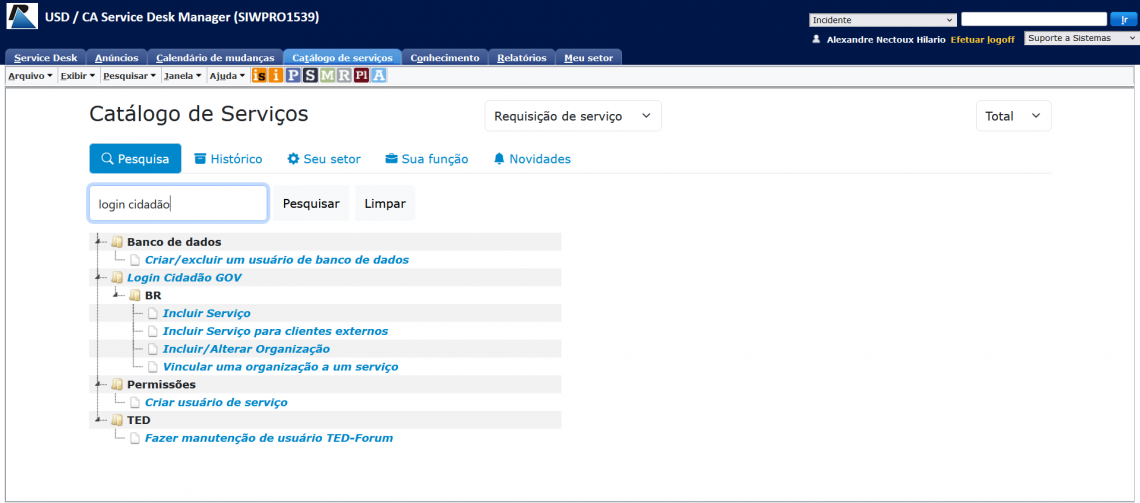
Equipes técnicas de cliente: O responsável pelo serviço no Órgão deve solicitar a criação do serviço utilizando o formulário de solicitação para clientes. Leia todas as orientações abaixo antes de preencher o formulário.
Obs.: A solicitação deve ser feita por um cliente responsável pelo serviço no Órgão, não sendo aceitas solicitações de 3os (empresas terceirizadas) por questões de segurança e responsabilidade do serviço.
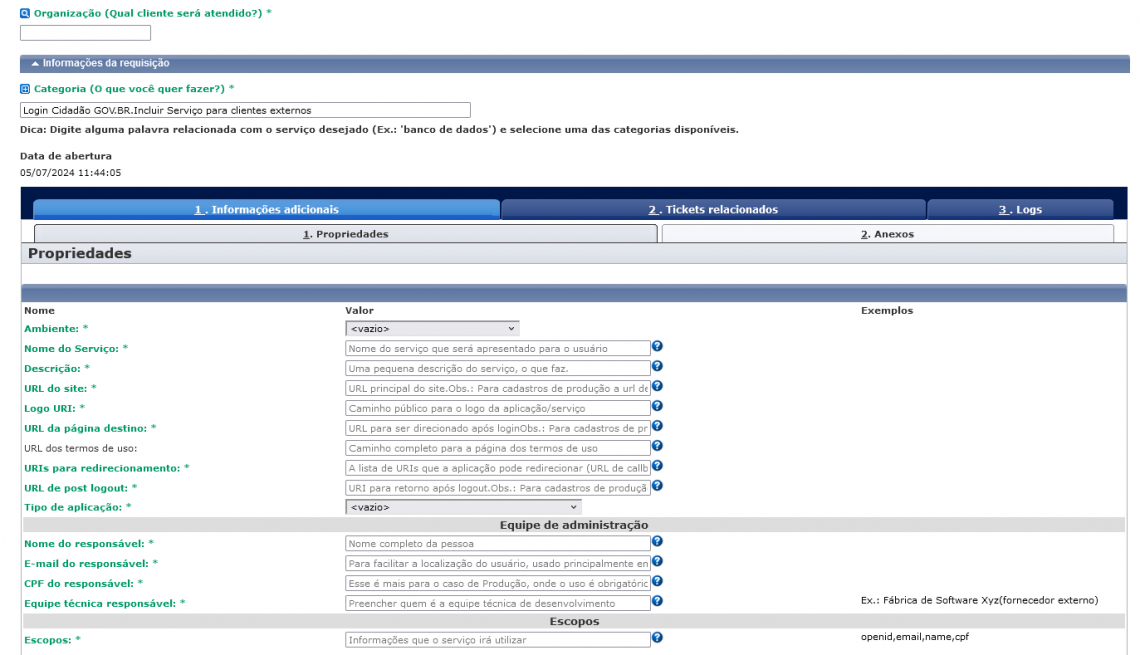
Informações do serviço
Informe os seguintes dados na sua solicitação:
| Campo | Descrição | Obrigatório |
|---|---|---|
| Nome | nome do serviço que será apresentado para o usuário | Sim |
| Descrição | uma pequena descrição do serviço, o que faz | Sim |
| Sigla do sistema | Selecione a sigla do sistema (precisa existir no Cadastro de Sistemas) | Sim |
| URL do site |
URL principal do site.
Obs.: Para cadastros de produção a url deve ser segura (HTTPS)
Ambiente de HML deve ter urls de sistemas como URLS principal, não utilizar localhost.
|
Sim |
| Logo URI | caminho público para o logo da aplicação/serviço | Sim |
| URL da página destino |
URL para ser direcionado após login
Obs.: Para cadastros de produção a url deve ser segura (HTTPS)
Ambiente de HML deve ter urls de sistemas como URLS principal, não utilizar localhost.
|
Sim |
| URL dos termos de uso | caminho completo para a página dos termos de uso | *pode ser preenchida depois |
| URIs para redirecionamento |
a lista de URIs que a aplicação pode redirecionar (URL de callback), caso a aplicação direcione para uma URI que não está aqui uma falha é gerada. Obs: para Sistemas PROCERGS estas URLs devem estar cadastradas no Cadastro de Sistema do referido serviço.
Obs.: Para cadastros de produção a url deve ser segura (HTTPS).
|
Sim |
| URL de post logout |
URI para retorno após logout.
Obs.: Para cadastros de produção a url deve ser segura (HTTPS)
|
Sim |
| Tipo de aplicação |
As opções são:
- Aplicação SPA/mobile (sem secret)
- Aplicação web server side/backend (padrão)
|
Sim |
*preenchida depois via Painel do Desenvolvedor pela equipe de administração
Equipe de Administração
Informe também a lista de usuários que farão parte da Equipe de Administração:
- Nome;
- E-mail: utilizado no cadastro do Gov.br;
- CPF: utilizado no cadastro do Gov.br;
Escopos
Informe as informações que o serviço irá utilizar. Exemplo: openid, email, name, cpf
Observações importantes:
- Em produção, o(s) administrador(es) de serviço deve ser do Órgão ou Analista da Procergs. Não devem ser administradores de serviço equipes técnicas terceirizadas.
- Para a inclusão do usuário no ambiente de HML(Homologação), é importante que o usuário já tenha feito um 1º acesso ao Ambiente de Homologação https://meu.hml.rs.gov.br/
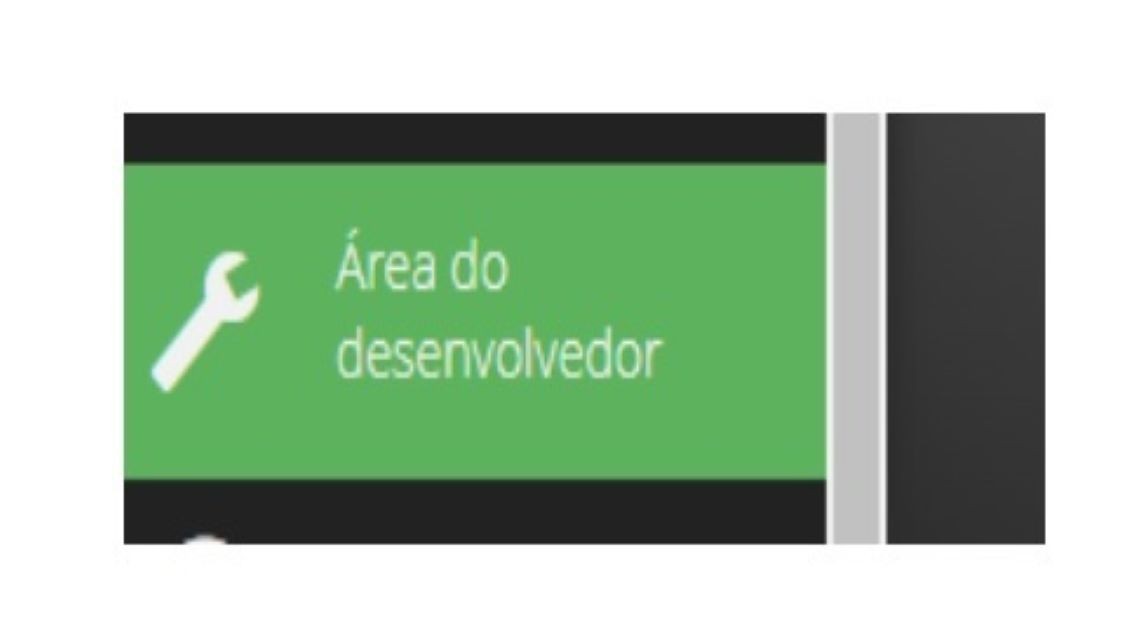
- Sendo administrador do serviço a opção no Painel do Login (Área do Desenvolvedor) será habilitado para gestão técnica:
-
Após a conclusão dessa demanda é gerado o Client ID e o Client Secret, que serão os dados do serviço para autenticação no Login Cidadão Gov.Br. O "client secret" é obtido na área do desenvolvedor.
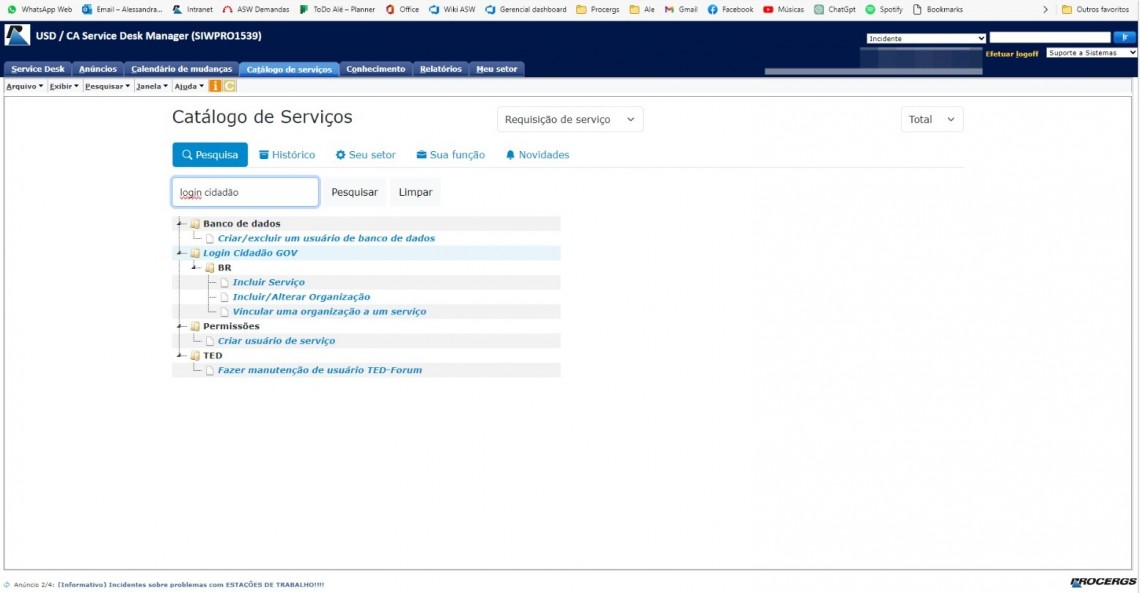
Equipes técnicas de cliente: Enviar e-mail com as informações descritas abaixo para atendimento-login@procergs.rs.gov.br:
Informe os seguintes dados na sua solicitação:
Informações da organização
| Campo | Descrição | Exemplo | Obrigatório? |
|---|---|---|---|
| Nome | Identificador do órgão | Polícia Civil | sim |
| URL principal | a URL principal, onde poderá ser validado o nome da Organização (Site Institucional da Organização) e precisa ser válida, ser pública e somente serão aceitas aquelas que estão em produção. | https://www.pc.rs.gov.br/ | sim |
| URL para validação | caminho válido completo do arquivo de validação | https://www.pc.rs.gov.br/{nomearquivo}.txt | sim |
Validação
- Após a solicitação, um token será encaminhado ao solicitante, que deverá colocá-lo no arquivo de validação.
- Após o token adicionado no arquivo, será possível validar a Organização, tornando-a verificada. Assim, removendo aquela mensagem de alerta da tela de autorização de uso dos dados do usuário.
A inclusão é rápida e simples, mas precisa do envolvimento das duas partes, Login Cidadão Gov.br e Organização do Serviço. E todo o processo começa pela preparação, passando pela inclusão no cadastro, pela a inserção do token no arquivo e terminando com a confirmação no cadastro da organização.
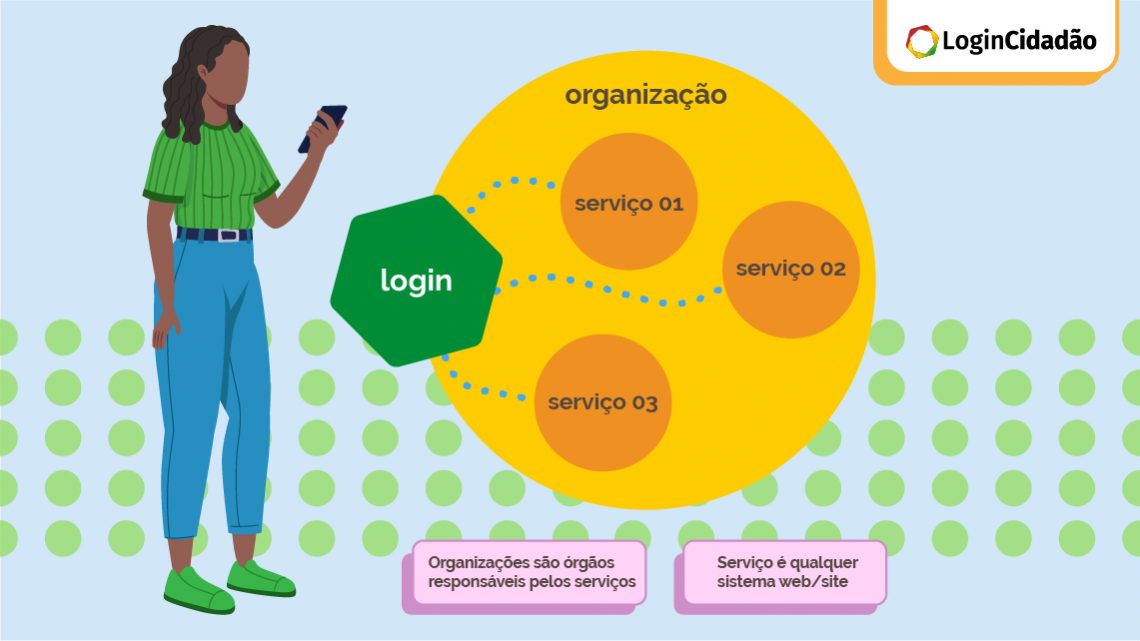
Enviar e-mail com as informações descritas abaixo para atendimento-login@procergs.rs.gov.br
Informe os seguintes dados na sua solicitação:
| Campo | Exemplo | Obrigatório? |
|---|---|---|
| Nome do serviço | Delegacia Online | sim |
| Client ID | 123_asdfgh | sim |
| Nome da organização | Policia Civil | sim |
Caso sua organização não conste na lista de Organizações será necessário solicitar a inclusão de uma organização via requisição de serviço.
*Apesar de poder ser indicada posteriormente ela é importantíssima, visto que dá mais veracidade ao serviço. Caso o serviço seja mantido sem uma organização vinculada, a tela abaixo é exibida:
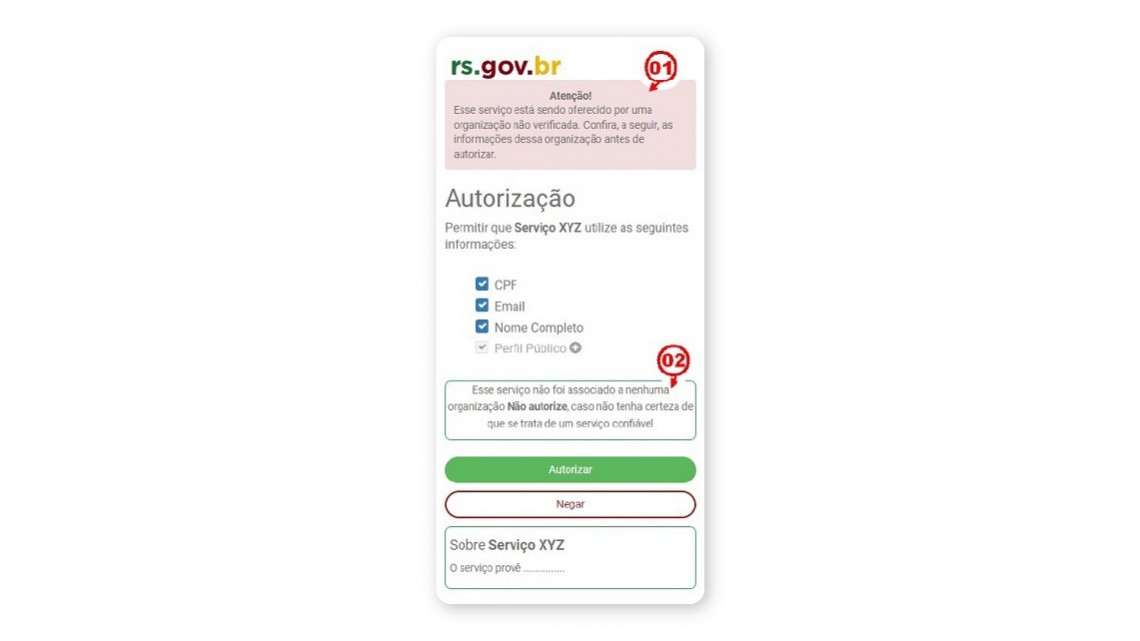
- A primeira (01): quando o serviço não está vinculado a uma organização, essa mensagem sempre aparece.
- A segunda (02): pode ser exibidas em duas condições, no mesmo caso da primeira ou se a organização não estiver na situação de “Verificada“.